 22.18
22.18
- Buat Droplet
- kita update dan upgrade dulu dengan cara
sudo apt update && sudo apt upgrade - untuk Live Streaming sebaiknya jangan install Semua Paket di dalam root tapi buatkan direktory sendiri
mkdir stream-server && cd stream-server - Sudo apt install ffmpeg
- untuk install python sebaiknya gunakan Virtual Environment
apt update && apt install python3.12-venv -y - Buat ulang Virtual Environment nya
python3 -m venv venv - Aktifkan dan install GDOWN
source venv/bin/activate && pip install gdown - lanjut ke downloading File DRIVE to SERVER
gunakan Format perintah [gdown ID file]
contoh gdowngdown 1VC6jr29p1pkDN_CiiJREJY4gXSthXD-A kita anggap File Videonya bernama Video Live 1.mp4 Sekarang saatnya kita buat sesi Live (tugas Live di Tmux) tmux new -s "tugas Live 1" boleh menggunakan spasi asal pakai tanda petik untuk membuat terminal menganggapnya tetap satu katamasukkan perintah ffmpeg untuk Live streaming ffmpeg -stream_loop -1 -re -i "/root/stream-server/Video Live 1.mp4" -c copy -f flv "rtmp://a.rtmp.youtube.com/live2/Streamkey_kamu"kalau sudah berjalan, tekan Ctrl+B lalu di ikuti tekan Dlalu untuk melihat daftar tugas live yang sedang run saat ini adalah dengan cara: ketik di terminal tmux ls
Lalu bagian terakhir adalah cara mematikan sesi live
di terminal ketik tmux ls
kemudian setelah kita melihat nama sesinya ketik: tmux attach -t "nama_sesi"
tetap gunakan tanda petik itu agar mengijinkan spasi.
tekan Ctrl+C lalu exit
lalu jika kita sudah terlanjur masuk ke tmux attach -t "nama sesi" tertentu lalu kita mengurungkan untuk menghentikan sesi dan ingin membiarkan nya untuk tetap berjalan, maka tekan CTRL+B lalu di ikuti tombol Dsetelah kita menutup aplikasi bitvise SSH, kemudian membukanya kembali, untuk kembali beraktifitas kita harus mengaktifkan kembali virtual environment sebelum memulai aktifitas lagi. karena setup kita sebelumnya kita install di virtual environment dengan cara: ketik di terminal : cd stream-server && source venv/bin/activate
Jumat, 13 Februari 2026
 22.18
22.18 ANEKA HOBI
Sabtu, 24 Januari 2026
- 23.56
- ANEKA HOBI
https://drive.google.com/drive/folders/1X_HWjwniU3I2pE6rmLawZcYnnJxTJX1F?usp=sharing
Jumat, 23 Mei 2025
Selasa, 19 Februari 2019
- 11.20
- ANEKA HOBI
Blogger VS Youtuber
Seperti pada judul diartikel ini, maka kita akan coba bahas mengenai kedua media tersebut.
Namun mohon maaf kepada para pembaca yang budiman karena secara finansial saya sendiri belum pernah mendapatkan reward baik dari youtube ataupun dari blog maka akan tetap kita coba membuat perbandingan namun dari sisi efektifitas penyampaian informasinya.
pada dasarnya baik youtube atau Blog itu sangat efektif jika digunakan sebagai alat penyampaian sebuah pesan, berita atau semacamnya. namun pada beberapa kondisi hal itu akan berbeda sama sekali dimana kita akan merasa "ini pasti akan lebih efektif jika saya menggunakan metode penyampaian youtube atau mungkin saja blog"
Biasanya, orang akan lebih memilih menggunakan youtube dalam menyampaikan tutorial, berita, dan semacamnya. karena kebanyakan jika informasi yang disampaiakan adalah bersifat tutorial maka orang akan lebih nyaman dalam memanfaatkan metode ini dikarenakan konsumen dapat melihat secara langsung cara melakukan A, cara melakukan B, dan seterusnya. Begitu juga dengan berita, youtube akan tampak lebih efisien karena orang dapat langsung melihat mimik muka pembawa berita, gambaran lokasi berita ataupun beberapa elemen-elemen visual lainnya yang akan mempengaruhi seberapa informatif kan pesan tersebut.
Keadaan ini berbeda halnya dengan sebuah materi dalam bentuk narasi. misalkan materi sebuah Pelajaran untuk anak sekolah, anak kuliah, pembahasan suatu karya tulis yang mungkin memerlukan kutipan dari sebuah buku, jurnal, atau mungkin artikel yang lain, maka
penulis rasa menggunakan media blog akan lebih efektif dan efisien.
Lalu apakah materi dari narasi tersebut tidak bisa disampaikan dalam bentuk video?
Jawabannya tentu bisa!
Namun pertimbangan yang lain adalah :
1. waktu yang dibutuhkan untuk merancang, merekam video, dan editing video agar menjadi video yang informatif akan memakan waktu yang lumayan lama.
2. Ukuran file yang besar pasti juga akan membutuhkan dana yang besar dalam proses posting file itu sendiri.
mungkin masih ada beberapa hal lain yang masih bisa menjadi bahan pertimbangan mengenai Blog dan Youtube yang belum tersampaikan oleh penulis.jika pembaca yang budiman ingin menambahkan silahkan tulis di kolom komentar dibawah ini
Terimakasih
Rabu, 30 Januari 2019
- 00.30
- ANEKA HOBI
 KOMPUTER

Assalamualaikum
Warahmatullahi Wabarakatuh
Sahabat
pembaca yang budiman pada kali ini saya akan memberikan sedikit share
mengenai dasar-dasar Microsoft Word atau biasa di singkat menjadi Ms.
Word.
Pada
dasarnya secara keseluruhan setiap versi dari Ms. Word itu tidaklah
memiliki perbedaan yang sangat mendasar. hanya saja ada beberapa
perubahan di Fitur tambahan dan perubahan dari tata letaknya.
selanjutnya untuk cara penggunaan dari aplikasi tersebut secara
global sama saja.
Pada
artikel kali ini saya akan mulai bahas mengenai bagaimana cara
mengatur text agar rapi dan rata.
Baik,
saya akan contohkan dengan menggunakan Microsoft word 2010. karena
saat ini di Laptop saya sudah terinstall Ms. Word 2010.
Saya
anggap pada tahap ini para pembaca sudah bisa mengetik namun belum
bisa menata text. Silahkan lihat dan perhatikan pada gambar dibawah
ini.

perhatikan
pada gambar di atas. Hal yang perlu para pembaca garis bawahi pada
gambar tersebut adalah susunan dari Text sama sekali tidak rapi.
terlihat dari garis tepi dari paragraf tidak rata, dan juga tanda
baris awal paragraf tidak terlihat. dan itu sangat mempengaruhi minat
orang untuk membaca karya kita.
Untuk
itu ikuti langkah-langkah berikut ini:
Materi
1. RATA KANAN KIRI
1.
Block area yang akan di tata, (jika anda menginginkan semua bagian
akan ditata maka block semua text), untuk mem-block secara
keseluruhan silahkan gunakan cara cepatnya dengan menekan tombol Ctrl
+ A secara bersamaan. maka secara otomatis dan sangat cepat seluruh
bagian akan terblock sempurna.
2.
jika anda ingin melakukan perataan kanan dan kiri silahkan anda klik
icon berikut
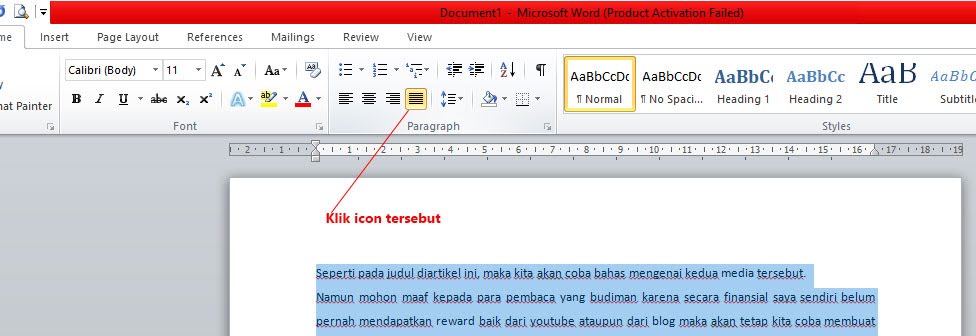
atau
juga anda boleh menekan shortcut Ctrl + J
3.
Sekarang tekt anda sudah rata kanan kiri.
Materi
2. RATA KIRI
1.
Block area yang akan di tata, (jika anda menginginkan semua bagian
akan ditata maka block semua text), untuk mem-block secara
keseluruhan silahkan gunakan cara cepatnya dengan menekan tombol Ctrl
+ A secara bersamaan. maka secara otomatis dan sangat cepat seluruh
bagian akan terblock sempurna.
2.
jika anda ingin melakukan perataan kiri saja silahkan anda klik icon
berikut

atau
juga anda boleh menekan shortcut Ctrl + L
Materi
3. RATA KANAN
1.
Block area yang akan di tata, (jika anda menginginkan semua bagian
akan ditata maka block semua text), untuk mem-block secara
keseluruhan silahkan gunakan cara cepatnya dengan menekan tombol Ctrl
+ A secara bersamaan. maka secara otomatis dan sangat cepat seluruh
bagian akan terblock sempurna.
2.
jika anda ingin melakukan perataan kanan saja silahkan anda klik icon
berikut

atau
juga anda boleh menekan shortcut Ctrl + R
Materi
4. RATA TENGAH
1.
Block area yang akan di tata, (jika anda menginginkan semua bagian
akan ditata maka block semua text), untuk mem-block secara
keseluruhan silahkan gunakan cara cepatnya dengan menekan tombol Ctrl
+ A secara bersamaan. maka secara otomatis dan sangat cepat seluruh
bagian akan terblock sempurna.
2.
jika anda ingin melakukan perataan kanan dan kiri silahkan anda klik
icon berikut

atau
juga anda boleh menekan shortcut Ctrl + E
itulah
tadi adalah materi mengenai cara Perataan text pada Ms. Word dan
seperti yang sudah saya katakan di awal, hal ini berlaku untuk semua
versi pada Ms. Word.
Langganan:
Postingan (Atom)


